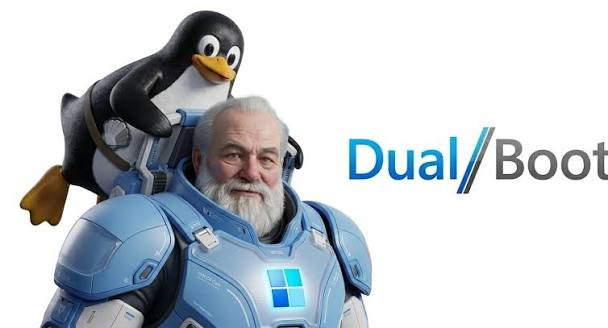
Al inicio de esta categoría, exploramos cómo la virtualización (mediante herramientas como Oracle VM VirtualBox o Docker) es la forma más segura y estandarizada de trabajar con entornos Linux dentro de Windows. Al utilizar máquinas virtuales, sacrificas una pequeña porción de rendimiento a cambio de seguridad absoluta: si rompes el sistema operativo virtual, tu ordenador físico principal permanece completamente a salvo.
Sin embargo, hay escenarios en el desarrollo de software donde la virtualización simplemente no es suficiente. Si necesitas entrenar modelos complejos de Inteligencia Artificial que requieren el 100% de la potencia directa de tu tarjeta gráfica, o si estás desarrollando videojuegos pesados en motores como Unity, la sobrecarga de un hipervisor es inaceptable. Necesitas que Linux se ejecute directamente sobre el «hierro» de tu ordenador (Bare-Metal), utilizando cada gigahercio de tu procesador y cada megabyte de tu RAM.
Para lograr esto sin renunciar a Windows, la industria utiliza una configuración conocida como Dual-Boot (Arranque Dual). Esta técnica permite tener dos o más sistemas operativos instalados físicamente en el mismo disco duro, eligiendo cuál arrancar al encender el equipo. En este artículo, desentrañaremos cómo funcionan las particiones, por qué los sistemas operativos hablan «idiomas» distintos al guardar archivos y cómo configurar un entorno Dual-Boot sin destruir tus datos en el proceso.
1. ¿Qué es el Particionado de Discos? (La Analogía de la Casa)
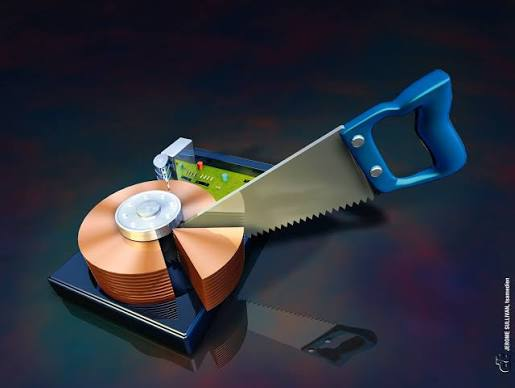
Cuando compras un ordenador con Windows, abres el explorador de archivos y ves el famoso «Disco Local (C:)». La interfaz gráfica te hace creer que tu disco duro es un único bloque sólido de almacenamiento. Esto es una ilusión.
En realidad, un disco duro físico puede dividirse matemáticamente en varias secciones independientes. Imagina que tu disco duro (ya sea HDD o SSD M.2) es un terreno vacío. Crear una Partición equivale a levantar muros de hormigón en ese terreno para construir diferentes habitaciones.
Una vez levantado el muro, lo que ocurre en una habitación está aislado del resto. Si la habitación A (donde está instalado Windows) se inunda (un virus que borra los archivos del sistema), la habitación B (donde guardarás tus proyectos o tu sistema Linux) permanecerá seca e intacta.
Tablas de Particiones: MBR vs GPT
Para que el ordenador sepa dónde empiezan y dónde terminan estos «muros virtuales», necesita un plano de arquitectura. Históricamente se utilizaba el estándar MBR (Master Boot Record), que era extremadamente limitado: solo permitía discos de hasta 2 Terabytes y un máximo de 4 particiones primarias.
Hoy en día, todos los equipos modernos utilizan el estándar GPT (GUID Partition Table) junto con la interfaz UEFI de la placa base. GPT soporta discos de tamaños colosales y permite crear hasta 128 particiones primarias en un solo disco, ofreciendo además copias de seguridad internas de su propia estructura para evitar la corrupción total del almacenamiento.
2. Sistemas de Archivos: El Idioma de tus Datos
Levantar los muros (particionar) no es suficiente. Antes de que un sistema operativo pueda guardar un archivo en esa partición, necesita establecer un sistema de organización. Al igual que una biblioteca puede ordenar sus libros alfabéticamente o por género, un sistema operativo necesita un Sistema de Archivos (File System).
El problema crítico del Dual-Boot es que Windows y Linux hablan idiomas nativos diferentes, lo que genera una barrera de comunicación:
- NTFS (New Technology File System): Es el estándar absoluto de Microsoft. Si tu disco C: tiene Windows, está formateado en NTFS. Soporta archivos gigantes, compresión y encriptación. El problema es que es privativo de Microsoft.
- ext4 (Fourth Extended Filesystem): Es el estándar de oro en el mundo Linux (Ubuntu, Debian). Es rapidísimo, hiper-estable y gestiona los permisos de usuario de UNIX de forma nativa. El gran problema: Windows, por defecto, es completamente ciego a ext4. Si abres Windows, ni siquiera verá la partición donde está instalado Ubuntu.
- exFAT / FAT32: Son los sistemas de archivos «universales». Cualquier sistema operativo del planeta (Windows, macOS, Linux, Android, televisiones inteligentes) puede leer y escribir en exFAT. Se utiliza masivamente en pendrives USB y discos duros externos.
3. El Gestor de Arranque: La Magia de GRUB
Si enciendes un ordenador que tiene Windows y Ubuntu instalados en distintas particiones, ¿cómo sabe el procesador a cuál de los dos debe despertar? La respuesta es un pequeño programa crítico llamado Gestor de Arranque (Bootloader).
Cuando enciendes tu ordenador, el chip de la placa base (UEFI) realiza un chequeo eléctrico y cede el control al primer sector del disco duro. En una configuración de Dual-Boot, allí reside un gestor llamado GRUB (GRand Unified Bootloader), instalado por Linux.
GRUB paraliza el arranque del ordenador y te muestra una pantalla de texto negra en los primeros segundos, preguntándote explícitamente:
- Ubuntu
- Opciones avanzadas para Ubuntu
- Windows Boot Manager
Tú utilizas las flechas del teclado, eliges el sistema que necesitas para trabajar ese día, y GRUB le pasa el relevo al sistema operativo seleccionado.
4. Guía Conceptual para un Dual-Boot Seguro
Instalar Ubuntu junto a Windows es un rito de paso para muchos desarrolladores, pero si se hace mal, puede borrar accidentalmente tu instalación de Windows. Aquí tienes la hoja de ruta profesional y las advertencias que debes seguir:
A) El paso innegociable: Copia de Seguridad
Vas a modificar la estructura de las particiones a bajo nivel. Si hay un corte de luz durante el proceso, puedes perderlo todo. Guarda tus proyectos y documentos importantes en la nube o en un disco externo antes de empezar.
B) Preparar el espacio desde Windows (Reducir Volumen)
Nunca reduzcas la partición de Windows desde el instalador de Linux. Windows es muy celoso con su sistema de archivos NTFS y, si Linux mueve los muros a la fuerza, Windows puede corromperse.
- Abre la herramienta «Administración de discos» en Windows.
- Haz clic derecho sobre tu partición
C:y selecciona «Reducir volumen». - Roba al menos 50 o 60 GB de espacio libre (esto dependerá de tus necesidades) y déjalo como «Espacio no asignado». Windows encogerá sus archivos de forma segura.
C) Desactivar el «Inicio Rápido» (Fast Startup)
Windows 10 y 11 hacen trampa al apagarse. Para encender más rápido al día siguiente, no se apagan del todo, sino que hibernan el núcleo y bloquean el disco duro NTFS. Si instalas Linux y este intenta acceder a los archivos de Windows mientras está bloqueado por el Inicio Rápido, Linux lo montará en modo de solo lectura. Debes ir a las opciones de energía de Windows y desactivar el «Inicio Rápido».
D) La Instalación de Ubuntu
Arranca el instalador de Ubuntu desde un pendrive USB. Cuando llegues a la pantalla de particiones, verás una opción mágica que dice: «Instalar Ubuntu junto a Windows Boot Manager». Al seleccionar esta opción, el instalador detectará automáticamente el Espacio no asignado que dejaste libre en el paso B, creará allí sus particiones ext4 y se instalará sin tocar un solo archivo de tu Windows. Además, configurará GRUB automáticamente.
5. El Puente de Comunicación: La Partición Compartida

Una vez que tengas tu Dual-Boot funcionando, te enfrentarás a un problema logístico. Linux (Ubuntu) sí es capaz de leer y escribir en la partición NTFS de Windows. Sin embargo, acceder constantemente a los archivos de Windows desde Linux a veces causa problemas de permisos o bloqueos, y como mencionamos, Windows es incapaz de leer la partición de Linux.
La arquitectura profesional para solucionar esto es crear una Tercera Partición dedicada exclusivamente a los datos y proyectos.
Imagina un disco de 1 Terabyte dividido en tres partes:
- Partición Windows (200 GB – NTFS): Exclusiva para el sistema Windows y programas como Adobe o videojuegos.
- Partición Linux (100 GB – ext4): Exclusiva para el sistema operativo Ubuntu, librerías de Python y Docker.
- Partición Compartida de Datos (700 GB – exFAT o NTFS): Un enorme espacio de almacenamiento al que apuntan los dos sistemas.
Si clonas un repositorio de GitHub con tu proyecto de Java y lo guardas en esta partición compartida, podrás encender Windows por la mañana y editar el código con tu IDE favorito, y por la tarde reiniciar en Linux, navegar hasta la partición compartida y ejecutar ese mismo código de forma nativa sin haber tenido que copiar o transferir el archivo entre los sistemas operativos.
Conclusión
Dominar la configuración de sistemas en Dual-Boot te otorga el control absoluto sobre tu hardware. Te libera de las restricciones impuestas por la virtualización y te permite exprimir el rendimiento puro de tu ordenador para proyectos que demandan un consumo de recursos extremo.
Sin embargo, como desarrollador, la elección entre una Máquina Virtual, Docker o un Dual-Boot debe ser siempre calculada. Si simplemente necesitas un entorno Linux para ejecutar un servidor web de pruebas o un script de Bash, una máquina virtual sigue siendo la opción más rápida, segura y cómoda. Pero si tu objetivo es sumergirte de lleno en la administración de sistemas a bajo nivel, el desarrollo de controladores (drivers), o el Machine Learning intensivo, dividir tu disco duro y abrazar la convivencia entre Windows y UNIX en la misma máquina es el escalón final en la maestría de tu entorno de trabajo.
¡Enhorabuena! Con este artículo hemos finalizado los 12 contenidos de la tercera categoría (Sistemas, Entornos Virtuales y Hardware). Ya tenemos 36 de 60 artículos completos de tu proyecto web.