Cualquier persona que trabaje frente a un ordenador ha experimentado ese momento de frustración absoluta: haces clic en abrir tu entorno de desarrollo, abres un par de pestañas en el navegador, intentas compilar un proyecto y, de repente, la pantalla se congela. El cursor del ratón se mueve a tirones, los ventiladores empiezan a rugir como la turbina de un avión y te quedas mirando la pantalla durante interminables minutos esperando a que la máquina reaccione.
La reacción impulsiva de muchos usuarios y desarrolladores ante esta situación es pensar: «Mi ordenador está viejo, necesito comprar uno nuevo». Sin embargo, en la inmensa mayoría de los casos, la lentitud extrema no se debe a que todo el ordenador sea inservible, sino a que una sola pieza está ahogando al resto del sistema.
En la arquitectura de sistemas, a este fenómeno se le conoce como Cuello de Botella (Bottleneck). En este artículo, aprenderemos a diagnosticar el hardware de tu equipo con precisión quirúrgica, entenderemos la función de cada componente en el ciclo de vida de una aplicación y descubriremos en qué pieza exacta debes invertir tu dinero para revivir tu equipo sin gastar de más.
¿Qué es exactamente un Cuello de Botella?
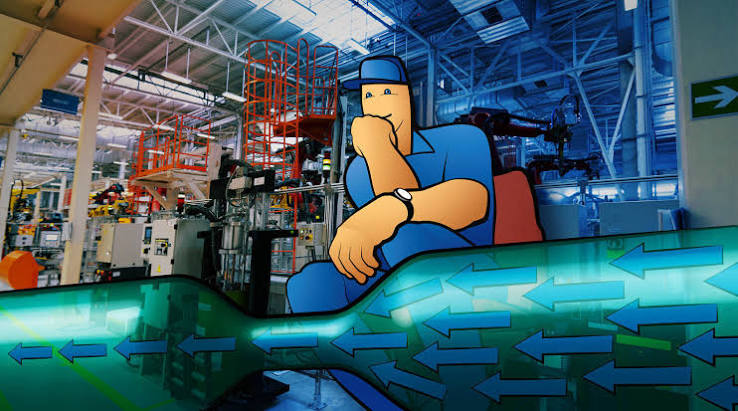
Para entender cómo funciona un ordenador, la mejor analogía es imaginar una cocina industrial en plena hora punta.
- El Procesador (CPU) es el Chef principal. Es extremadamente rápido procesando recetas y picando ingredientes.
- La Memoria RAM es la mesa de trabajo del chef. Todo lo que necesita tener a mano inmediatamente (cuchillos, tablas, ingredientes ya pelados) está sobre esta mesa.
- El Disco Duro (Almacenamiento) es la despensa o la cámara frigorífica, que está en la otra punta del restaurante.
Un sistema informático funciona moviendo información constantemente desde la despensa (Disco) hacia la mesa de trabajo (RAM) para que el chef (CPU) pueda cocinarla (Procesar).
Un cuello de botella ocurre cuando uno de estos tres elementos es desproporcionadamente más lento o pequeño que los demás. Si tienes al mejor chef del mundo (un procesador i9 de última generación), pero le das una mesa de trabajo del tamaño de una bandeja de café (4 GB de RAM), el chef tendrá que estar corriendo constantemente a la despensa a guardar y sacar cosas, perdiendo todo su tiempo en desplazamientos en lugar de cocinar. La velocidad máxima a la que sale la comida del restaurante estará dictada, irremediablemente, por el tamaño de esa mesa.
1. El Procesador (CPU): El Cerebro del Sistema
La Unidad Central de Procesamiento (CPU) es el chip encargado de realizar los cálculos matemáticos, ejecutar las instrucciones lógicas de tu código y coordinar al resto de componentes. Su potencia se mide tradicionalmente en dos métricas: la velocidad de reloj (Gigahercios – GHz) y el número de núcleos (Cores).
¿Cómo saber si la CPU es tu cuello de botella?
El síntoma clásico de un procesador saturado es que la interfaz gráfica deja de responder con fluidez. Cuando intentas mover una ventana por la pantalla y deja un «rastro» o el audio de Spotify empieza a entrecortarse y sonar robótico, es porque la CPU está al 100% de su capacidad y literalmente no le quedan «ciclos» de cálculo libres para dibujar la interfaz del sistema operativo.
Para los desarrolladores, un procesador débil se manifiesta en tiempos de compilación eternos. Si compilar tu proyecto de Java o procesar un dataset de millones de filas en Pandas hace que la CPU se clave en el 100% de uso durante varios minutos, necesitas un procesador con más núcleos.
Veredicto de actualización: Cambiar el procesador de un portátil es imposible, y en un PC de sobremesa suele requerir cambiar también la placa base, lo que lo convierte en la actualización más cara. Solo necesitas invertir fuertemente en CPU si vas a compilar software masivo, renderizar vídeo 3D o ejecutar Inteligencia Artificial en local.
2. La Memoria RAM: La Mesa de Trabajo (El Cuello de Botella Silencioso)
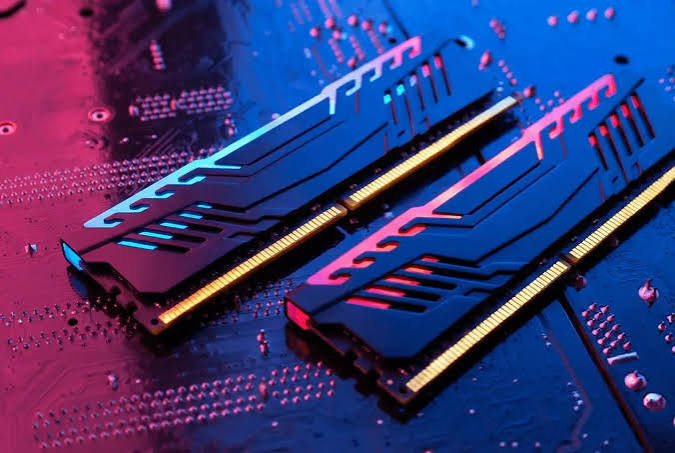
La RAM (Random Access Memory) es una memoria ultrarrápida pero volátil (se borra al apagar el ordenador). Es donde el sistema operativo guarda los programas que tienes abiertos en este preciso instante. Google Chrome, Visual Studio Code, tus bases de datos locales y tus máquinas virtuales de VirtualBox viven en la RAM.
El temido fenómeno del «Swapping» (Paginación)
¿Qué ocurre cuando abres tantos programas que los 8 GB de RAM de tu ordenador se llenan al 100%? El sistema operativo no explota; en su lugar, recurre a una técnica de supervivencia llamada Swapping o Paginación.
Como la mesa de trabajo está llena, Windows coge los programas que llevas un rato sin usar (por ejemplo, esa pestaña del navegador que abriste hace una hora) y los guarda temporalmente en el Disco Duro para liberar espacio en la RAM. Cuando vuelves a hacer clic en esa pestaña, el ordenador tiene que ir al disco duro, recuperar esa información y devolverla a la RAM.
Dado que el disco duro es miles de veces más lento que la memoria RAM, este proceso paraliza el sistema por completo. La pantalla se queda en blanco un par de segundos y el disco duro se pone al 100% de uso.
¿Cómo saber si la RAM es tu cuello de botella?
Si tu ordenador funciona perfectamente cuando enciendes, pero a las tres horas de abrir pestañas del navegador, el editor de código, Docker y Slack se vuelve insufriblemente lento y los cambios de ventana tardan segundos en reaccionar, tu problema es puramente de RAM.
Veredicto de actualización: Aumentar la RAM es la actualización con la mejor relación calidad-precio para un informático. Pasar de 8 GB a 16 GB o 32 GB transforma por completo la experiencia de la multitarea. Te permite levantar máquinas virtuales y tener decenas de contenedores en segundo plano sin que el sistema «tirite».
3. El Almacenamiento (HDD vs SSD): La Revolución de la Velocidad
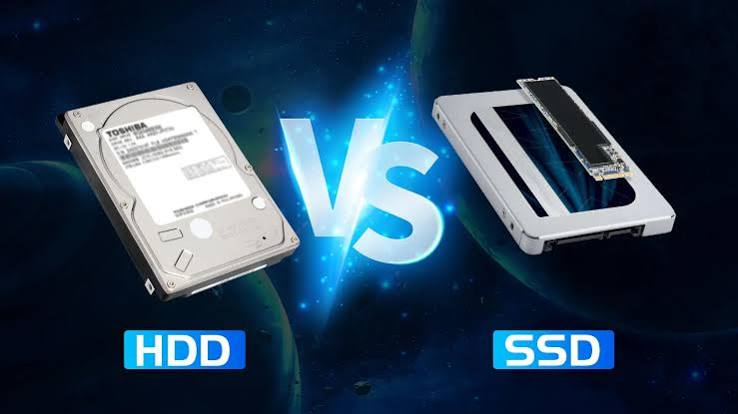
Durante décadas, el mayor y más trágico cuello de botella de la historia de la informática fue el Disco Duro Mecánico (HDD). Estos discos guardan la información en platos magnéticos giratorios y la leen con una aguja física, igual que un tocadiscos antiguo. Buscar un pequeño archivo perdido en el disco requería que la aguja se moviera físicamente de un lado a otro, una operación dolorosamente lenta.
Afortunadamente, la llegada de los Discos de Estado Sólido (SSD), especialmente los modernos NVMe M.2, cambió las reglas del juego. Un SSD funciona mediante microchips de memoria flash (sin piezas móviles) y puede leer y escribir información literalmente de 10 a 50 veces más rápido que un HDD mecánico.
¿Cómo saber si el Almacenamiento es tu cuello de botella?
El diagnóstico aquí es muy evidente:
- Windows tarda más de un minuto y medio en arrancar y mostrarte el escritorio.
- Al abrir un programa pesado (como Android Studio o un videojuego), te pasas minutos mirando la pantalla de carga.
- Al mover archivos grandes de una carpeta a otra, la barra de progreso avanza a 50 MB/s.
Si abres el Administrador de Tareas y ves que tu «Disco» está al 100% de uso de forma sostenida, tu sistema está sufriendo. Esto es gravísimo, porque como hemos visto antes, si tu RAM se llena y el sistema tiene que hacer Swapping hacia un disco mecánico lento, el ordenador entero quedará inoperativo.
Veredicto de actualización: Si tienes un ordenador antiguo con un disco duro mecánico (HDD), sustituirlo por un SSD es la mejor decisión tecnológica que puedes tomar en tu vida. Un portátil de hace 7 años que tarda 3 minutos en encender, pasará a encender en 15 segundos reales con un SSD. Revive ordenadores «muertos» de forma casi milagrosa.
Cómo Diagnosticar tu Propio Equipo Paso a Paso
No necesitas ser un experto en hardware para auditar tu máquina. Los sistemas operativos modernos tienen herramientas de telemetría fantásticas incorporadas.
En Windows (El Administrador de Tareas)
- Presiona el atajo sagrado:
Ctrl + Shift + Esc. - Haz clic en «Más detalles» y ve a la pestaña Rendimiento.
- Aquí verás gráficos en tiempo real de tu CPU, Memoria, Disco y GPU.
- La prueba de fuego: Abre tu entorno de desarrollo, inicia tu servidor local, abre tu base de datos y abre Google Chrome. Empieza a trabajar normalmente. Vuelve a la gráfica y observa: ¿Qué componente está tocando el techo del 100% mientras notas lentitud? Ese es tu cuello de botella.
En Linux (htop)
Si estás utilizando Ubuntu en tu servidor o máquina virtual, la terminal es tu mejor amiga:
- Abre la terminal y ejecuta
sudo apt install htop. - Lanza la aplicación escribiendo
htop. - Verás un panel visual estilo Matrix. Las barras superiores muestran la saturación de cada núcleo del procesador. Justo debajo verás «Mem» (Memoria RAM) y «Swp» (Espacio de Swapping). Si la barra de «Swp» empieza a llenarse, significa que te has quedado sin RAM y tu sistema está sufriendo.
Conclusión
El hardware de un ordenador no es una colección de piezas aisladas, sino un ecosistema simbiótico donde la pieza más débil dicta el ritmo de toda la orquesta. Comprar un procesador carísimo de última generación y acompañarlo de un disco duro mecánico obsoleto es como ponerle el motor de un Ferrari a un tractor agrícola: muchísima potencia desperdiciada que no puede llegar a las ruedas.
Como desarrolladores y profesionales técnicos, debemos huir de la compra impulsiva de equipos nuevos completos. Aprender a leer las gráficas de rendimiento del sistema operativo, entender cuándo la RAM está paginando y cuándo la CPU está saturada, te permitirá realizar actualizaciones quirúrgicas por una fracción del precio. Actualiza tu RAM para la multitarea, cambia tu viejo disco por un SSD NVMe para reducir los tiempos de carga, y asegúrate de que tu hardware esté equilibrado. Un equipo balanceado siempre superará a un equipo descompensado.