En el mundo del desarrollo de software, existe una realidad técnica innegable: aunque Windows es el sistema operativo de consumo masivo más popular del mundo para jugar, ofimática y diseño, el hábitat natural de los servidores, la nube y los despliegues de software modernos es Linux. La inmensa mayoría de las aplicaciones empresariales que escribes en Java o Python no van a terminar ejecutándose en un ordenador con Windows Server, sino en contenedores y servidores basados en distribuciones de Linux como Ubuntu o Debian.
Esta dualidad genera un dilema clásico para cualquier estudiante de programación o desarrollador junior: ¿debo formatear mi ordenador y borrar Windows para instalar Linux de forma nativa? La respuesta categórica es no. Formatear tu equipo para trabajar exclusivamente en Linux te privará de herramientas de productividad y compatibilidad diarias, pero trabajar exclusivamente en Windows te aislará de los entornos de comandos reales que encontrarás en tu vida profesional.
La solución elegante, segura y estándar en la industria es la Virtualización. En este artículo, exploraremos qué es un hipervisor y te guiaremos paso a paso para configurar Oracle VM VirtualBox y montar una máquina virtual con Ubuntu Linux corriendo de forma totalmente integrada dentro de tu propio Windows, sin riesgos ni particiones peligrosas.
¿Qué es la Virtualización y por qué la necesitas?

Tradicionalmente, un sistema operativo tiene el control absoluto y directo del hardware de tu ordenador (la CPU, los módulos de memoria RAM, la tarjeta gráfica y los discos de almacenamiento). La virtualización introduce una capa de software intermedia llamada Hipervisor (Hypervisor).
El hipervisor actúa como un juez de paz imparcial. Toma los recursos físicos reales de tu equipo y permite seccionar una parte de ellos (por ejemplo, 4 GB de RAM y dos núcleos de procesador) para entregárselos a un sistema operativo «invitado» (Guest OS). Para Ubuntu, esa máquina virtual cree que tiene un ordenador propio y exclusivo para ella, cuando en realidad está viviendo dentro de una ventana de tu escritorio de Windows 10 u 11.
Ventajas Críticas para Desarrolladores:
- Aislamiento Absoluto: Si ejecutas un comando erróneo que corrompe el sistema de archivos de tu Ubuntu virtual, tu Windows principal permanece 100% intacto y a salvo. Simplemente borras la máquina virtual y creas otra en cinco minutos.
- Paridad con Producción: Puedes replicar exactamente las mismas versiones de librerías y compiladores que utilizará el servidor real en la nube, eliminando el clásico y frustrante error de: «En mi ordenador local sí funcionaba, pero en el servidor de producción colapsa».
- Portabilidad: Una máquina virtual es, en esencia, un paquete de archivos en tu disco duro. Puedes copiar esa máquina virtual a un disco duro externo, llevarla a otro ordenador y arrancarla exactamente en el mismo estado en el que la dejaste.
Requisitos Previos y Preparación del Hardware
Antes de descargar ningún software, debes comprobar un ajuste crítico en tu ordenador: la virtualización por hardware en la BIOS.
Los procesadores modernos de Intel y AMD tienen instrucciones integradas para acelerar la virtualización (conocidas como Intel VT-x o AMD-V). A veces, esta característica viene desactivada de fábrica en la placa base.
- Reinicia tu ordenador y entra en la configuración de la BIOS/UEFI (pulsando repetidamente F2, F12 o Supr según tu fabricante).
- Busca una opción llamada Intel Virtualization Technology o SVM Mode en el caso de AMD.
- Asegúrate de que esté configurada en Enabled (Activado), guarda los cambios y arranca Windows normalmente.
Paso 1: Descargar las Herramientas Necesarias

Para este tutorial utilizaremos software libre y de estándar industrial:
- El Hipervisor (VirtualBox): Entra en la página oficial de Oracle VirtualBox y descarga el instalador correspondiente a tu sistema operativo actual (Windows hosts). Asegúrate también de descargar el paquete de extensiones (VirtualBox Extension Pack), que añade soporte para USB 2.0/3.0 y conexiones de red avanzadas.
- El Sistema Operativo (ISO de Ubuntu): Entra en la web oficial de Ubuntu y descarga la versión de soporte a largo plazo más reciente (LTS – Long Term Support). Un archivo ISO es una imagen digital de un disco de instalación; no tienes que grabarlo en un CD, simplemente descargas el archivo binario pesado (unos 4 o 5 GB).
Paso 2: Creación de la Máquina Virtual en VirtualBox
Una vez instalado VirtualBox en tu Windows, ábrelo y sigue estos pasos quirúrgicos para configurar el nuevo entorno:
- Haz clic en el botón superior «Nueva» (icono de estrella azul).
- Asigna un nombre descriptivo (ej.
UbuntuDesarrollo). En la ruta de la máquina, asegúrate de tener espacio libre suficiente en tu disco SSD. - En Imagen ISO, selecciona el archivo
.isode Ubuntu que descargaste previamente. - Marca la casilla «Omitir instalación desatendida» (esto es muy recomendable para aprender a configurar los usuarios y contraseñas manualmente durante el proceso).
- Asignación de Recursos (Memoria y CPU): Esta es la decisión más importante. Si tu ordenador tiene 16 GB de RAM, puedes asignar 4 GB o 6 GB (4096 MB o 6144 MB) de memoria RAM a la máquina virtual, y 2 o 4 núcleos de procesador. Nunca asignes el 100% de tus recursos a la máquina virtual, o tu Windows principal se congelará por falta de memoria.
- Disco Duro Virtual: Crea un disco duro virtual nuevo. Se recomienda un tamaño mínimo de 25 GB o 30 GB utilizando el formato dinámico (Reservado dinámicamente), lo que significa que el archivo en tu Windows solo ocupará lo que Ubuntu vaya consumiendo realmente, sin acaparar los 30 GB de golpe.
Paso 3: Instalación de Ubuntu Paso a Paso
Haz clic en Iniciar (flecha verde). Se abrirá una ventana emergente que simulará el arranque de un ordenador real leyendo un disco de instalación.
- Aparecerá el menú de GRUB de Ubuntu. Selecciona «Try or Install Ubuntu» utilizando las teclas de dirección del teclado y pulsa Enter.
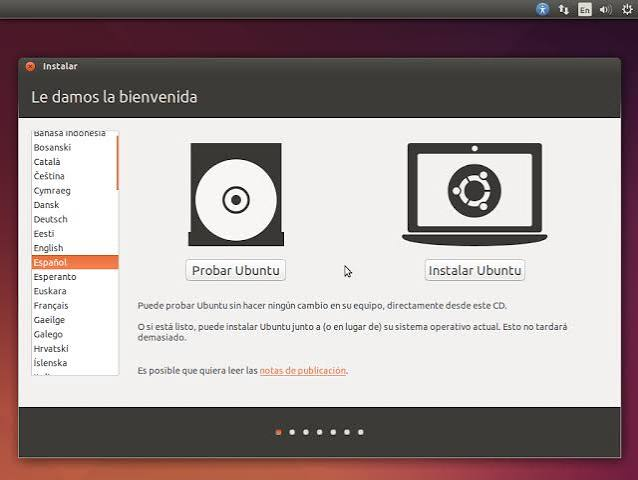
- Tras unos segundos de carga con el logotipo, aparecerá el asistente gráfico. Selecciona tu idioma (Español) y haz clic en Instalar Ubuntu.
- Configura la distribución de tu teclado (Español / Español – Windows).
- Tipo de instalación: Selecciona Instalación normal (para tener herramientas de red y utilidades básicas) y asegúrate de marcar la casilla «Instalar software de terceros para controladores de gráficos y Wi-Fi» (vital para evitar problemas de compatibilidad visual).
- Tipo de particionado: Verás una advertencia que dice «Borrar disco e instalar Ubuntu». No te asustes. Este mensaje se refiere exclusivamente al disco duro virtual de 30 GB que creamos en VirtualBox. No tocará ni borrará absolutamente nada de tu partición de Windows. Haz clic en «Instalar ahora».
- Selecciona tu ubicación geográfica en el mapamundi (para configurar la zona horaria del sistema).
- Introduce tus datos personales: tu nombre, el nombre de tu equipo (hostname), tu nombre de usuario y una contraseña robusta.
El instalador copiará los archivos del sistema operativo comprimidos desde la ISO al disco duro virtual. Este proceso suele tardar entre 5 y 10 minutos dependiendo de la velocidad de lectura de tu disco SSD. Al finalizar, el asistente te pedirá Reiniciar ahora.
Nota: Durante el reinicio, es muy probable que aparezca un texto en inglés diciendo «Please remove the installation medium and press ENTER». Simplemente pulsa Enter, ya que VirtualBox eyecta la ISO automáticamente.
Paso 4: Optimizaciones Esenciales post-instalación

¡Felicidades! Ya estás viendo el escritorio de Ubuntu corriendo dentro de Windows. Sin embargo, si intentas maximizar la ventana de VirtualBox, notarás que la resolución de la pantalla no se adapta y se queda en una pequeña cajita en el centro rodeada de bordes negros.
Para solucionar esto e integrar tu ratón de forma fluida entre ambos sistemas, debes instalar las VirtualBox Guest Additions (Herramientas del Invitado):
- En la barra de menús superior de la ventana de VirtualBox, haz clic en Dispositivos -> «Insertar imagen de CD de las Guest Additions…».
- Aparecerá un icono de un disco en el escritorio de Ubuntu. Haz doble clic y acepta ejecutar el script de instalación introduciendo la contraseña de tu usuario.
- Una vez finalizado el proceso en la terminal, reinicia la máquina virtual.
A partir de este momento, podrás redimensionar la ventana de Ubuntu a pantalla completa libremente, arrastrar archivos directamente desde tu escritorio de Windows hacia la máquina virtual (Drag and Drop), e incluso compartir el portapapeles para copiar texto de un sistema a otro sin fricciones.
Conclusión
Dominar la configuración de entornos virtuales mediante herramientas como VirtualBox y sistemas operativos basados en Linux marca la línea de separación definitiva entre el usuario ofimático aficionado y el desarrollador de software profesional.
Disponer de un entorno aislado, idéntico a los servidores de producción de la nube, te otorga una red de seguridad absoluta. Puedes cometer errores catastróficos en tu terminal de Linux, corromper dependencias o probar scripts experimentales de automatización sabiendo que tu sistema operativo principal en Windows permanece completamente a salvo. Instala tu primera máquina virtual con Ubuntu, familiarízate con su estructura de archivos y prepárate para dar el salto al desarrollo de software multiplataforma real.