El viaje de todo programador de Python comienza en la consola de comandos. Imprimir un «Hola Mundo», solicitar datos con input() y ver cómo los resultados aparecen en texto plano blanco sobre fondo negro es emocionante al principio. Sin embargo, cuando quieres compartir tu software con el mundo real, te enfrentas a un muro: el usuario final (ya sea un cliente, un recepcionista de un comercio o un analista de recursos humanos) no sabe usar una terminal, ni tiene interés en aprender a hacerlo.
Para que tu código sea accesible, comercial y profesional, necesitas una Interfaz Gráfica de Usuario (GUI). Ventanas, botones interactivos, menús desplegables y campos de texto son el lenguaje universal del software moderno.
Dentro del inmenso ecosistema de Python, existen múltiples opciones para desarrollar GUIs (PyQt, Kivy, Flet). Sin embargo, la herramienta más accesible, confiable y rápida para transformar un simple script en una aplicación de escritorio completa es Tkinter. En esta guía definitiva, exploraremos su arquitectura, sus gestores de geometría y cómo aplicar principios de código limpio para crear interfaces robustas y profesionales.
¿Qué es Tkinter y por qué dominarlo en 2026?
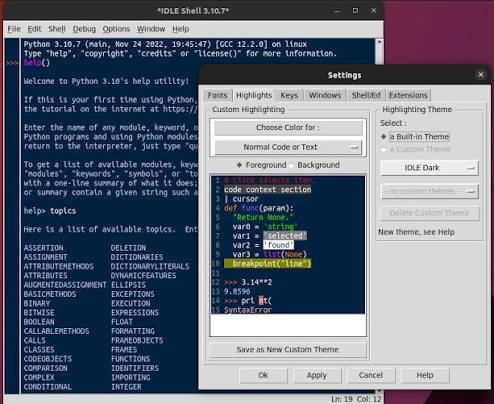
Tkinter (abreviatura de Tk interface) es la biblioteca estándar de Python para crear interfaces gráficas. Es un envoltorio (wrapper) en Python para Tcl/Tk, un robusto kit de herramientas gráficas.
A pesar de que su diseño visual predeterminado a veces es criticado por verse «clásico» o «retro», Tkinter sigue siendo una tecnología fundamental y ampliamente enseñada en grados de Desarrollo de Aplicaciones Multiplataforma (DAM) por tres razones de peso:
- Filosofía «Baterías Incluidas»: No necesitas instalar nada mediante
pipni configurar entornos virtuales complejos. Tkinter viene preinstalado con Python. Importas el módulo y, en tres líneas de código, tienes una ventana nativa del sistema operativo abierta en tu pantalla. - Multiplataforma Real: El código de Tkinter que escribes en tu entorno de Visual Studio Code bajo Windows 10 funcionará exactamente igual si lo ejecutas dentro de una máquina virtual con Ubuntu Linux o en un entorno macOS. El sistema adapta los botones al estilo nativo del sistema operativo anfitrión.
- Ligereza y Rendimiento: Mientras que empaquetar una aplicación web en escritorio (usando Electron) puede consumir cientos de megabytes de RAM solo para abrir una ventana vacía, una aplicación de Tkinter es extremadamente ligera, ideal para herramientas internas de automatización o utilidades de sistema.
La Arquitectura Base: Cómo Piensa una Aplicación Gráfica

Las aplicaciones de consola tienen un inicio y un final predecibles (se ejecutan de arriba a abajo). Por el contrario, una interfaz gráfica está dirigida por eventos (Event-Driven). La aplicación se abre y se queda esperando «infinitamente» a que el usuario haga algo: hacer clic en un botón, escribir en un campo o redimensionar la ventana.
Para lograr esto, toda aplicación de Tkinter se sostiene sobre tres pilares:
1. La Ventana Raíz (Root Window)
Es el lienzo principal. Todo elemento que quieras mostrar debe vivir dentro de esta ventana (o en ventanas secundarias vinculadas a ella). Si esta ventana se cierra, el proceso de Python termina.
2. Los Widgets (Controles de Usuario)
Un Widget es cualquier componente visual y funcional de la interfaz. Los más importantes que debes dominar son:
Label: Una etiqueta estática de texto (ideal para títulos o instrucciones).Entry: Una caja de texto de una sola línea donde el usuario introduce datos.Button: Un botón que, al ser presionado, desencadena una función (Callback).Frame: Un contenedor invisible que se utiliza para agrupar otros widgets lógicamente.
3. El Mainloop (Bucle Principal)
Es el motor de la interfaz. La función mainloop() captura los eventos del teclado y del ratón, y refresca la pantalla constantemente para que los botones respondan al pasar el cursor por encima (efectos hover).
Gestores de Geometría: El Arte de Colocar Elementos
Tener los widgets instanciados en tu código no los hace aparecer en pantalla. Debes decirle a Tkinter exactamente dónde quieres ponerlos. Tkinter ofrece tres Gestores de Geometría (Layout Managers). Regla de oro: nunca mezcles diferentes gestores en el mismo contenedor, o la interfaz colapsará.
pack()– El Apilador Rápido: Es el más sencillo. Apila los widgets uno encima del otro (o de izquierda a derecha) como si fueran bloques de Lego. Es excelente para interfaces simples o barras de menú.grid()– La Hoja de Cálculo (Recomendado): Convierte tu ventana en una cuadrícula invisible con filas (row) y columnas (column). Si estás diseñando un formulario donde necesitas la etiqueta «Email:» a la izquierda y el campo de texto a la derecha,grid()es la herramienta perfecta para una alineación profesional.place()– Coordenadas Absolutas (A Evitar): Te permite colocar un botón en los píxeles exactos (ej.x=150, y=250). Aunque parece tentador, es una trampa. Si el usuario cambia el tamaño de la ventana o usa un monitor con distinta resolución, tu interfaz se romperá por completo.
Proyecto Práctico: Diseñando un Generador de Contraseñas Seguras
Para poner en práctica estos conceptos, vamos a desarrollar una aplicación muy común en el ámbito de la automatización y la ciberseguridad: una interfaz para generar contraseñas seguras personalizadas.
Aplicaremos el principio de Separación de Responsabilidades (MVC), manteniendo la lógica matemática separada del diseño visual.
Python
import tkinter as tk
from tkinter import messagebox
import random
import string

# ==========================================
# MODELO: Lógica pura de Python
# ==========================================
def crear_password(longitud, incluir_simbolos):
    """Genera la contraseña basándose en los parámetros del usuario."""
    caracteres = string.ascii_letters + string.digits
    if incluir_simbolos:
        caracteres += string.punctuation

    # Generación criptográfica básica
    return ''.join(random.choice(caracteres) for _ in range(longitud))

# ==========================================
# CONTROLADOR: Puente entre Vista y Modelo
# ==========================================
def evento_generar():
    """Captura los datos de la GUI, valida y actualiza la pantalla."""
    try:
        longitud_str = entry_longitud.get()
        longitud = int(longitud_str)

        if longitud < 8 or longitud > 64:
            messagebox.showwarning("Aviso", "La longitud debe estar entre 8 y 64.")
            return

        usar_simbolos = var_simbolos.get()

        # Llamamos al modelo
        password_final = crear_password(longitud, usar_simbolos)

        # Actualizamos la vista
        entry_resultado.config(state="normal")
        entry_resultado.delete(0, tk.END)
        entry_resultado.insert(0, password_final)
        entry_resultado.config(state="readonly")

    except ValueError:
        messagebox.showerror("Error", "Introduce un valor numérico válido.")

# ==========================================
# VISTA: Diseño de la Interfaz (Tkinter)
# ==========================================
ventana = tk.Tk()
ventana.title("Generador de Seguridad V1")
ventana.geometry("350x250")
ventana.resizable(False, False) # Evitamos que se redimensione para este ejemplo
ventana.config(padx=20, pady=20)

# Usaremos pack() para este diseño vertical sencillo
lbl_instruccion = tk.Label(ventana, text="Longitud de la contraseña:", font=("Arial", 10))
lbl_instruccion.pack(anchor="w")

entry_longitud = tk.Entry(ventana, font=("Arial", 12))
entry_longitud.insert(0, "16") # Valor recomendado por defecto
entry_longitud.pack(fill="x", pady=(0, 15))

# Checkbox para opciones adicionales
var_simbolos = tk.BooleanVar(value=True)
chk_simbolos = tk.Checkbutton(ventana, text="Incluir caracteres especiales (@, #, !)", variable=var_simbolos)
chk_simbolos.pack(anchor="w", pady=(0, 15))

# Botón de acción principal
btn_generar = tk.Button(ventana, text="Generar Contraseña", command=evento_generar,
                        bg="#2980b9", fg="white", font=("Arial", 10, "bold"), pady=5)
btn_generar.pack(fill="x", pady=(0, 15))

# Campo de solo lectura para el resultado
entry_resultado = tk.Entry(ventana, font=("Courier", 12, "bold"), justify="center", state="readonly")
entry_resultado.pack(fill="x")

# Iniciar el motor gráfico
ventana.mainloop()
Por qué este código es robusto:
- Estados de Widget: El campo del resultado (
entry_resultado) se configura comoreadonly(solo lectura). El usuario puede copiar la contraseña generada, pero no puede editarla por error. - Validación Continua: El uso del bloque
try-except ValueErrorevita que la aplicación se congele si un usuario despistado teclea la palabra «diez» en lugar del número10. En su lugar, despliega una alerta elegante. - Desacoplamiento: La función
crear_password()podría ser extraída y utilizada en una aplicación web hecha con Django mañana mismo sin cambiar ni una coma, porque no interactúa con los widgets.
Mejores Prácticas al Trabajar con Tkinter
Cuando transicionas de crear scripts de juguete a herramientas corporativas, debes evitar ciertos «antipatrones» comunes:
- Bloqueo del Hilo Principal (Main Thread Blocking): Tkinter dibuja la ventana en un único «hilo». Si configuras un botón que al pulsarlo descargue un archivo de 2 GB o procese un CSV de un millón de líneas, la interfaz se quedará congelada (aparecerá el mensaje «No responde» en Windows). Para tareas largas, debes derivar ese proceso a un hilo en segundo plano utilizando la librería
threadingde Python. - Abuso de Variables Globales: En interfaces muy grandes, tener decenas de variables globales se vuelve insostenible. La solución profesional es estructurar tu aplicación gráfica utilizando Programación Orientada a Objetos (POO), heredando de
tk.Tkotk.Framey tratando los widgets como atributos de la clase (self.boton_guardar).
El Futuro: Modernizando la Estética (CustomTkinter)
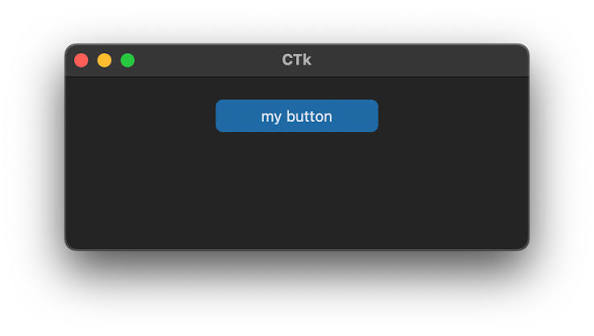
El principal obstáculo de Tkinter es que su apariencia base puede sentirse anticuada. Sin embargo, la comunidad ha creado capas de modernización espectaculares.
Una vez que domines la lógica estándar de Tkinter, el siguiente paso natural es migrar a CustomTkinter. Es una librería que funciona exactamente con la misma lógica y comandos, pero aplica componentes con aceleración por hardware, esquinas redondeadas, soporte nativo para escalado en pantallas 4K y, lo más importante, transiciones fluidas entre el Modo Claro y el Modo Oscuro (Dark Mode). Solo cambiando tk.Button por ctk.CTkButton, tu aplicación pasará de parecer un software de 1998 a una herramienta de 2026.
Conclusión
Saber escribir algoritmos complejos es solo la mitad del trabajo de un desarrollador; la otra mitad es hacer que ese algoritmo sea utilizable por seres humanos. Tkinter es el puente más directo, ligero y confiable entre tu lógica de Python y las manos del usuario final.
Dominar la instanciación de ventanas, el posicionamiento mediante grid() o pack() y el manejo de eventos te dará la capacidad de crear prototipos de aplicaciones de escritorio multiplataforma en horas en lugar de semanas. Abre Visual Studio Code, instancia tu primer tk.Tk(), y dale una cara visual a tu código.