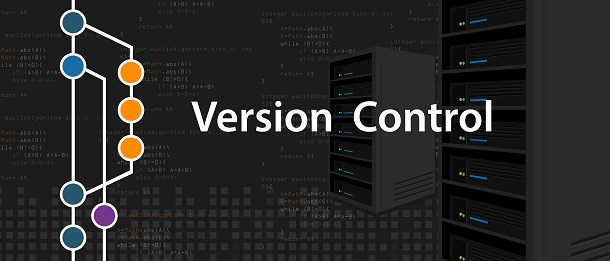
Si alguna vez has trabajado en un proyecto académico o profesional y tu carpeta de archivos luce algo parecido a esto: proyecto_final.zip, proyecto_final_FINAL.zip, proyecto_final_ahora_si_definitivo.zip, estás sufriendo un problema grave de gestión de código. En el mundo del desarrollo de software, perder el rastro de los cambios, sobrescribir el trabajo de un compañero o no poder «volver atrás» tras romper la aplicación, son escenarios de auténtica pesadilla.
Aquí es donde entra en juego el Control de Versiones, siendo Git el rey indiscutible de esta tecnología. Dominar Git ya no es una habilidad opcional que queda bien en el currículum; es un requisito obligatorio desde el día uno en cualquier empresa tecnológica.
En esta guía, desmitificaremos qué es Git, cuál es el flujo de trabajo estándar en la industria y, lo más importante, te enseñaremos a enfrentarte al mayor terror de los programadores junior: los temidos conflictos de fusión (Merge Conflicts), para que puedas resolverlos con calma y profesionalidad.
¿Qué es Git y por qué es el estándar de la industria?
Git es un Sistema de Control de Versiones Distribuido creado en 2005 por Linus Torvalds (el mismo creador del núcleo Linux). Su propósito es rastrear los cambios en los archivos de ordenador a lo largo del tiempo, permitiendo coordinar el trabajo entre múltiples programadores de forma eficiente.
Git vs. GitHub: Aclarando la confusión
El primer error conceptual del principiante es confundir Git con GitHub.
- Git es el programa, el motor de control de versiones que se instala localmente en tu ordenador. Funciona mediante línea de comandos (terminal) y no necesita internet para rastrear tu código.
- GitHub (al igual que GitLab o Bitbucket) es una plataforma en la nube, una página web propiedad de Microsoft, que sirve para alojar (hostear) proyectos gestionados con Git. Es como el «Google Drive» del código. Git es la cámara de fotos, y GitHub es el álbum de fotos online donde las compartes con tu equipo.
El Flujo de Trabajo Básico: Conceptos que debes dominar
Antes de hablar de conflictos, debes entender los cuatro estados por los que pasa tu código. Imagina que Git es un inspector que vigila tu carpeta de proyecto.
- Working Directory (Directorio de Trabajo): Son tus archivos actuales. Cuando escribes una nueva línea de código en tu editor (como Visual Studio Code) y guardas el archivo, el archivo está modificado, pero Git aún no lo ha registrado oficialmente.
- Staging Area (Área de Preparación o «El Limbo»): Antes de guardar permanentemente un cambio, debes decirle a Git qué archivos exactos quieres incluir en la siguiente «foto». Esto se hace con el comando
git add <nombre_archivo>. - Local Repository (Repositorio Local): Es el historial permanente en tu ordenador. Al ejecutar
git commit -m "Mensaje descriptivo", Git toma la fotografía de los archivos que estaban en el Staging Area y la guarda en su historial con un identificador único. - Remote Repository (Repositorio Remoto): Para que tus compañeros vean tu código, debes subir esos commits locales a GitHub usando el comando
git push.
Las Ramas (Branches): Programando en Universos Paralelos
La verdadera magia de Git reside en las Ramas (Branches). Una rama permite crear un universo paralelo de tu código donde puedes experimentar, romper cosas y añadir nuevas funcionalidades sin afectar a la versión principal y estable de la aplicación (conocida habitualmente como main o master).
Imagina que estás creando una aplicación multiplataforma y tu equipo te pide que añadas un sistema de login (inicio de sesión).
- En lugar de trabajar en la rama principal, ejecutas:
git checkout -b feature/sistema-login. - Ahora estás en una rama aislada. Creas los archivos, programas la base de datos y haces tus commits.
- Mientras tanto, tus compañeros siguen trabajando en
mainsin ver tus cambios ni sufrir los errores que puedas estar cometiendo. - Cuando terminas y el login funciona a la perfección, unes tu rama paralela con la principal mediante un proceso llamado Merge (
git merge feature/sistema-login).
El Terror del Principiante: ¿Qué es un Conflicto de Fusión (Merge Conflict)?
Todo es felicidad en el flujo de trabajo de Git hasta que la terminal de tu ordenador se tiñe de texto rojo y aparece el temido mensaje:CONFLICT (content): Merge conflict in archivo.java. Automatic merge failed; fix conflicts and then commit the result.
¿Por qué ocurren los conflictos?
Un conflicto de fusión no es un error de Git; de hecho, es un mecanismo de seguridad. Git es extremadamente inteligente uniendo código. Si tú editas el principio de un documento y tu compañero edita el final, Git los unirá automáticamente al hacer el Merge.
Sin embargo, un conflicto ocurre cuando dos personas modifican exactamente la misma línea del mismo archivo, o cuando una persona edita un archivo que otra persona acaba de borrar. Git se detiene y levanta las manos diciendo: «Ambos habéis cambiado la línea 42 del archivo Usuario.java. No soy humano y no puedo decidir quién tiene razón. Debéis solucionarlo manualmente.»
Anatomía de un Conflicto
Cuando abres el archivo en conflicto en tu editor de texto, verás que Git ha inyectado unas marcas muy extrañas. Se ven así:
Java
public void calcularSalario() {
<<<<<<< HEAD
    int salarioBase = 1500;
    int plus = 200;
=======
    int salarioBase = 1500;
    int plus = 400; // Actualizado según nueva normativa
>>>>>>> rama-compañero
    return salarioBase + plus;
}
<<<<<<< HEAD: Indica el inicio de TU código (el que está en la rama en la que te encuentras ahora mismo).=======: Es el separador. Divide tu código del código que viene de la otra rama.>>>>>>> rama-compañero: Indica el final del bloque en conflicto y te dice de qué rama viene el código que intenta sobreescribir el tuyo.
Guía Paso a Paso: Cómo Resolver un Conflicto sin Entrar en Pánico

Si te enfrentas a tu primer conflicto, respira hondo y sigue estos cuatro pasos. No has roto nada y todo tiene solución.
Paso 1: Identificar los archivos afectados
Escribe git status en la terminal. Git te listará en color rojo todos los archivos que tienen conflictos bajo el epígrafe Unmerged paths.
Paso 2: Abrir el archivo y tomar una decisión
Abre el archivo conflictivo en Visual Studio Code. Hoy en día, los editores modernos detectan las marcas de conflicto de Git y te ofrecen botones rápidos encima del código:
- Accept Current Change (Aceptar el cambio actual): Te quedas con tu código (el de arriba) y borras el de tu compañero.
- Accept Incoming Change (Aceptar el cambio entrante): Te quedas con el código de tu compañero (el de abajo) y borras el tuyo.
- Accept Both Changes (Aceptar ambos): Mantiene las dos porciones de código, una debajo de la otra. Ideal si tu compañero añadió una variable necesaria y tú añadiste otra distinta en la misma línea.
Si no tienes estos botones, simplemente borra manualmente las marcas <<<<<<<, ======= y >>>>>>>, y deja el código final exactamente como quieres que se ejecute.
Paso 3: Guardar y Añadir
Una vez hayas limpiado el código y el archivo compile correctamente, guárdalo. Luego dile a Git que has solucionado el problema añadiendo el archivo al Staging Area:git add Usuario.java
Paso 4: Completar la fusión (Commit)
Finalmente, cierra el proceso creando un commit. Al escribir git commit, Git generará automáticamente un mensaje indicando que se ha resuelto un conflicto (por ejemplo: Merge branch 'rama-compañero'). ¡Felicidades! Has sobrevivido a tu primer conflicto.
Buenas Prácticas para Evitar Conflictos Constantes
Aunque los conflictos son normales en el desarrollo ágil (Scrum/Kanban) con varios programadores, pasarse el día resolviéndolos es una pérdida de tiempo. Sigue estas reglas para minimizarlos:
- Commits atómicos y frecuentes: No programes durante dos semanas sin hacer un commit. Haz commits pequeños y específicos («Añadido botón de guardar», «Arreglado bug en fecha»).
- Sincronízate a diario: Antes de empezar a programar por la mañana, baja siempre los últimos cambios del servidor remoto a tu rama usando
git pull. Si trabajas sobre código desactualizado, el conflicto está garantizado. - Modularidad (Clean Code): Si tu equipo sigue las reglas del Clean Code y el patrón MVC, tendréis el código dividido en muchos archivos pequeños en lugar de un solo archivo gigantesco. A más archivos, menos probabilidad de que dos personas toquen exactamente la misma línea al mismo tiempo.
- Comunicación: El control de versiones no sustituye a la comunicación humana. Si vas a hacer una refactorización masiva que cambiará el nombre de las variables principales, avisa a tu equipo por Slack o Discord antes de hacerlo.
Conclusión
El control de versiones con Git puede resultar abrumador durante los primeros días. Los conceptos de commits, ramas, fusiones y repositorios remotos suponen un cambio de paradigma enorme para quien viene de guardar archivos copiando y pegando carpetas.
Sin embargo, una vez asimilas la lógica, Git te otorga una red de seguridad absoluta. Te da la libertad de experimentar con tu código sabiendo que, si todo se rompe, siempre puedes volver a la versión estable de hace cinco minutos con un simple comando. No huyas de los conflictos de fusión; enfréntate a ellos con calma, lee lo que la terminal te está diciendo y pronto te moverás por las ramas de tu proyecto con la confianza de un desarrollador senior.