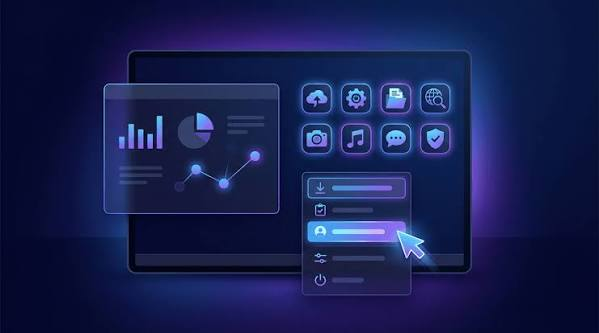
Como desarrolladores de software, solemos obsesionarnos con la arquitectura interna de nuestras aplicaciones. Pasamos horas optimizando consultas SQL, depurando algoritmos, estructurando clases y asegurándonos de que la lógica de negocio en el backend sea impenetrable. Sin embargo, al usuario final nada de eso le importa. Para el usuario, la interfaz gráfica es la aplicación.
Si un programa tarda 0.5 segundos en procesar un millón de registros pero su interfaz es confusa, desordenada y fea, el usuario percibirá el software como «malo». Por el contrario, un backend mediocre envuelto en una Interfaz Gráfica de Usuario (GUI) fluida, intuitiva y estéticamente agradable, suele ser un éxito comercial.
En el desarrollo de aplicaciones multiplataforma (como las creadas con JavaFX, Swing o Tkinter en Python), diseñar interfaces para escritorio presenta retos únicos, muy diferentes a los del diseño web. En este artículo, desglosaremos los principios fundamentales del diseño UI/UX para que tus aplicaciones de escritorio no solo funcionen perfectamente, sino que los usuarios amen interactuar con ellas.
UI vs. UX: Comprendiendo la Diferencia

Antes de trazar el primer botón, es vital separar dos conceptos que a menudo se confunden, pero que deben trabajar en perfecta armonía:
- UI (User Interface / Interfaz de Usuario): Es todo lo que el usuario ve y toca. Incluye la paleta de colores, la tipografía, los iconos, el diseño de los botones y la distribución geométrica de los elementos en la ventana. Es el «diseño visual».
- UX (User Experience / Experiencia de Usuario): Es cómo se siente el usuario al usar tu aplicación. ¿Fue fácil encontrar la opción para exportar a PDF? ¿Se sintió frustrado intentando recuperar su contraseña? La UX es el viaje lógico; la UI es el paisaje que acompaña ese viaje.
Una aplicación puede tener una UI preciosa (colores modernos, sombras suaves) pero una UX terrible (para guardar un archivo hay que hacer 6 clics en menús ocultos). Tu objetivo como desarrollador es equilibrar ambas.
Los 5 Principios Fundamentales del Diseño de Interfaces de Escritorio
Ya sea que estés creando un sistema de gestión para una biblioteca local o una herramienta de análisis financiero, estos cinco pilares son innegociables.
1. La Ley de la Claridad y Simplicidad (Menos es Más)
El mayor error de los programadores junior es querer mostrar toda la información y todas las opciones en la misma pantalla. Esto genera «sobrecarga cognitiva». El usuario abre la aplicación y se siente abrumado ante 40 botones, tres tablas y gráficos inconexos.
Cómo aplicarlo:
- Diseño por pestañas o navegación lateral: Si tu aplicación tiene muchas funciones (Inventario, Clientes, Facturación), sepáralas.
- Uso del espacio en blanco: El espacio vacío (márgenes y padding) no es espacio desperdiciado; es el oxígeno de tu interfaz. Permite que los elementos respiren y ayuda al ojo humano a agrupar información lógicamente.
2. Jerarquía Visual y Tipográfica
El ojo humano escanea las pantallas siguiendo patrones específicos (generalmente en forma de «F» o «Z»). Tu trabajo es guiar el ojo del usuario hacia lo más importante sin que tenga que esforzarse.
Cómo aplicarlo:
- Tamaño y peso: El título de la pantalla debe ser el texto más grande (ej. un H1 de 24px en negrita). Los subtítulos algo menores, y el texto normal en 14px o 16px.
- Contraste de color en botones: En una pantalla de «Nuevo Cliente», el botón de «Guardar» debe ser el más llamativo (por ejemplo, con un color primario sólido como azul o verde). El botón de «Cancelar» debe tener menos peso visual (fondo transparente con un borde sutil o un texto gris). A esto se le llama Llamada a la Acción Principal (Primary CTA) frente a acciones secundarias.
3. Consistencia (El Principio de la Menor Sorpresa)
Los usuarios pasan el 99% de su tiempo usando otras aplicaciones. Por lo tanto, esperan que tu aplicación funcione como las demás. No intentes reinventar la rueda en elementos básicos de interacción.
Cómo aplicarlo:
- Estándares del Sistema Operativo: Si estás en Windows, el botón de cerrar la ventana siempre va arriba a la derecha. Si usas atajos de teclado,
Ctrl+Sdebe ser guardar yCtrl+Zdeshacer. No usesCtrl+Gpara guardar a menos que tu aplicación esté estrictamente regionalizada. - Consistencia Interna: Si en la pantalla de «Clientes» el botón de eliminar es un icono de papelera de color rojo situado a la derecha, en la pantalla de «Inventario» no puede ser un botón morado con texto situado a la izquierda. Mantén las reglas gráficas unificadas en todo el proyecto.
4. Retroalimentación Inmediata (Feedback)
Imagina que pulsas el botón del ascensor y no se enciende ninguna luz. Inmediatamente te preguntas: «¿Lo he pulsado bien? ¿Estará estropeado?» y lo vuelves a pulsar 5 veces más. A tus usuarios les pasa lo mismo.
Cómo aplicarlo:
- Estados de Hover/Click: Cuando el ratón pasa por encima de un botón, este debe cambiar ligeramente de color o elevarse. Cuando se hace clic, debe hundirse o mostrar un efecto visual.
- Manejo de procesos largos: Si al hacer clic en «Generar Reporte» tu código Python o Java va a tardar 5 segundos en procesar un CSV masivo, nunca congeles la interfaz. Muestra inmediatamente una barra de progreso, un icono giratorio (spinner) o cambia el texto del botón a «Procesando…». Si la UI se congela, el usuario creerá que la aplicación ha fallado y forzará el cierre.
5. Prevención de Errores y Mensajes Claros
Un buen diseño evita que el usuario cometa errores antes de que ocurran, pero cuando ocurren, ofrece soluciones amables y claras.
Cómo aplicarlo:
- Desactivar botones (Disabled state): Si para guardar un formulario se requiere el DNI, desactiva (pon en gris) el botón de «Guardar» hasta que el campo del DNI esté relleno.
- Mensajes de error humanos: Si la base de datos se cae, no lances un cuadro de texto que diga:
Error: java.sql.SQLException: Connection refused. En su lugar, muestra una notificación elegante: «No se pudo conectar con la base de datos. Por favor, revisa tu conexión a internet o contacta con soporte técnico.»
Del Boceto al Código: El Flujo de Trabajo Profesional
Saltar directamente a programar la interfaz en tu IDE (como Visual Studio Code) es una receta para el desastre. Mover botones en código mediante coordenadas (x, y) o pelear con los Layout Managers (como el GridBagLayout de Java o el pack() de Tkinter) consume horas.
1. El Wireframe (Estructura de alambre)
Empieza con papel y lápiz, o con herramientas como Balsamiq. Dibuja cajas y textos básicos. El objetivo aquí no es decidir colores, sino dónde va cada cosa. ¿El menú va arriba o a la izquierda? ¿Dónde colocamos la tabla de datos?
2. El Prototipo (Diseño UI de Alta Fidelidad)
Utiliza herramientas gratuitas como Figma o Penpot. Diseña las pantallas exactamente como quieres que se vean. Define la paleta de colores (máximo 3 colores base), descarga paquetes de iconos gratuitos (como FontAwesome o Material Icons) y establece los tamaños de fuente.
3. La Implementación en Código

Una vez que el diseño está cerrado en Figma, programar la GUI se vuelve un proceso mecánico y rápido, ya que tienes las medidas, códigos de color HEX (ej. #3498DB) y estructuras definidas. Solo tienes que replicarlas en tu lenguaje preferido.
Errores Comunes al Programar GUIs de Escritorio
Si estás cursando un Ciclo Formativo (como DAM) o iniciándote en el desarrollo frontend de escritorio, ten cuidado con estos antipatrones de programación:
- Bloquear el Hilo Principal (Main Thread Blocking): Las aplicaciones de escritorio tienen un hilo de ejecución dedicado exclusivamente a repintar la interfaz gráfica y escuchar el ratón (en Java se llama EDT, Event Dispatch Thread). Si ejecutas una consulta lenta a la base de datos en ese mismo hilo, la aplicación entera se «congelará» (No Responde). Debes usar programación asíncrona o hilos secundarios (Threads/Workers) para la lógica de negocio pesada, dejando el hilo principal libre para la interfaz.
- Interfaces No Responsivas: Una aplicación de escritorio debe poder redimensionarse. Si maximizas la ventana y todos los botones se quedan agrupados en una esquina pequeña dejando un 80% de pantalla en blanco, estás gestionando mal tus contenedores lógicos (Layouts).
- Ignorar el Modo Oscuro: En 2026, el Dark Mode ya no es una opción «cool», es una exigencia estándar del usuario por salud visual. Estructura tu código CSS (si usas tecnologías web integradas) o tus variables de color de manera que puedas alternar entre paletas claras y oscuras con un solo clic.
Conclusión
El diseño de interfaces gráficas no es un «añadido estético»; es el puente vital entre la máquina y el cerebro humano. Una arquitectura de software brillante, patrones de diseño impecables como el MVC y bases de datos optimizadas no sirven de nada si el usuario se frustra intentando comprender qué botón debe pulsar.
Invertir tiempo en planificar la UI en herramientas como Figma, aplicar jerarquía visual, cuidar el contraste y programar con el usuario en mente, es lo que separa a las aplicaciones mediocres del software comercial de alta calidad. La próxima vez que escribas código, recuerda: no programas para ordenadores, programas para personas.