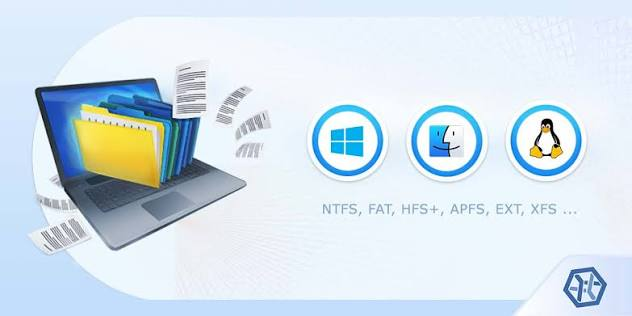
Si echas un vistazo a la carpeta de «Descargas» de tu ordenador en este momento, es muy probable que encuentres un escenario desolador: decenas de archivos PDF mezclados con instaladores .exe, imágenes .jpg de hace tres meses, hojas de cálculo de Excel y archivos comprimidos .zip que ya ni recuerdas por qué descargaste.
Este desorden digital no solo consume espacio en tu disco duro, sino que fragmenta tu atención y te hace perder minutos valiosos buscando ese documento importante que descargaste ayer. Organizar esta carpeta a mano arrastrando archivos uno por uno es una tarea robótica, aburrida y repetitiva. Y en el mundo del desarrollo de software tenemos una regla de oro: si una tarea es repetitiva, debe ser automatizada.
En este artículo, descubriremos cómo utilizar Python para crear un script de mantenimiento que analice, clasifique y organice automáticamente tus archivos por ti. Exploraremos las librerías estándar del sistema, escribiremos un código robusto paso a paso y te enseñaremos cómo programarlo para que trabaje en segundo plano sin que tengas que volver a preocuparte por el caos.
¿Por qué Python es la herramienta perfecta para el sistema operativo?

Antes del auge masivo de Python, los administradores de sistemas y desarrolladores realizaban estas tareas utilizando Shell Scripting (como Bash en Linux o archivos .bat en Windows). Aunque son efectivos, estos lenguajes son difíciles de leer, difíciles de depurar y, lo peor de todo, no son multiplataforma. Un script de Bash no funcionará nativamente en Windows.
Python resuelve todos estos problemas gracias a su abstracción del sistema operativo. Una vez instalado, Python actúa como un traductor universal:
- Librerías estándar potentes: Python incluye módulos nativos diseñados específicamente para interactuar con los archivos del sistema, sin necesidad de instalar nada de terceros (sin usar
pip). - Multiplataforma: Si escribes un script en Python para organizar archivos, funcionará exactamente igual en tu Windows 10, en tu MacBook o en tu servidor Ubuntu.
- Manejo de errores limpio: Gracias a los bloques
try-except, Python permite gestionar archivos bloqueados o permisos denegados de forma elegante, sin que el programa colapse repentinamente.
El Arsenal Técnico: Conociendo os, shutil y pathlib
Para construir nuestro automatizador, nos apoyaremos en tres pilares de la biblioteca estándar de Python. Conocerlos te convertirá en un experto en la gestión de archivos mediante código.
1. El módulo os
Es el módulo clásico para interactuar con el sistema operativo. Te permite obtener la ruta en la que te encuentras, listar los archivos dentro de un directorio y comprobar si una carpeta existe.
2. El módulo shutil (Shell Utilities)
Mientras que os te permite «ver» los archivos, shutil te permite operar con ellos a alto nivel. Es la librería encargada de mover (shutil.move()), copiar (shutil.copy()) y eliminar de forma segura árboles de directorios enteros. Es el músculo de nuestra automatización.
3. El módulo pathlib
Introducido en Python 3.4, pathlib ha revolucionado la forma en que manejamos las rutas de los archivos. En lugar de tratar las rutas como simples cadenas de texto (Strings), las trata como Objetos (Programación Orientada a Objetos). Esto soluciona de raíz el eterno problema de las barras diagonales: Windows usa \ mientras que Mac y Linux usan /. pathlib lo detecta y lo soluciona automáticamente por ti.
Proyecto Práctico: Construyendo el Organizador de Descargas

Vamos a escribir un script profesional, modular y seguro. Nuestro objetivo es el siguiente: el script debe revisar una carpeta objetivo (ej. Descargas), identificar la extensión de cada archivo (.pdf, .png, etc.) y mover el archivo a una subcarpeta correspondiente («Documentos», «Imágenes»).
Paso 1: Configurar las Reglas del Juego (Diccionarios)
Lo primero es definir qué extensiones van a qué carpetas. En Python, la mejor estructura de datos para esto es un Diccionario.
Paso 2: El Código Completo
Abre tu editor de código (como Visual Studio Code), crea un archivo llamado organizador.py y pega el siguiente código. Nota cómo aplicamos los principios de Clean Code e incluimos logs para mantener un registro de las acciones.
Python
import os
import shutil
from pathlib import Path
import logging

# Configuración básica de los logs para auditar qué hace el script
logging.basicConfig(
    filename='registro_limpieza.log',
    level=logging.INFO,
    format='%(asctime)s - %(levelname)s - %(message)s'
)

# Definimos nuestras reglas de organización
EXTENSIONES_A_CARPETAS = {
    'Imagenes': ['.jpg', '.jpeg', '.png', '.gif', '.svg', '.webp'],
    'Documentos': ['.pdf', '.doc', '.docx', '.txt', '.xlsx', '.csv', '.pptx'],
    'Instaladores': ['.exe', '.msi', '.dmg', '.pkg'],
    'Comprimidos': ['.zip', '.rar', '.7z', '.tar', '.gz'],
    'Multimedia': ['.mp4', '.mp3', '.mkv', '.avi'],
    'Programacion': ['.py', '.java', '.html', '.css', '.js', '.json']
}

def obtener_categoria(extension):
    """Busca en el diccionario a qué categoría pertenece una extensión."""
    for categoria, extensiones in EXTENSIONES_A_CARPETAS.items():
        # Convertimos a minúsculas por si la extensión es .JPG en mayúsculas
        if extension.lower() in extensiones:
            return categoria
    return 'Otros' # Carpeta por defecto para extensiones desconocidas

def organizar_directorio(ruta_objetivo):
    """Analiza y mueve los archivos del directorio especificado."""

    # Convertimos la ruta en texto a un Objeto Path
    directorio = Path(ruta_objetivo)

    # Verificamos que el directorio exista
    if not directorio.exists() or not directorio.is_dir():
        logging.error(f"La ruta {ruta_objetivo} no es válida.")
        print("Ruta inválida. Verifica que la carpeta exista.")
        return

    archivos_movidos = 0

    # Iteramos sobre todos los elementos dentro de la carpeta
    for elemento in directorio.iterdir():
        # Nos aseguramos de procesar solo archivos, ignorando carpetas
        if elemento.is_file():
            # Extraemos la extensión del archivo (ej: '.pdf')
            extension = elemento.suffix

            # Si el archivo no tiene extensión (archivos ocultos de sistema), lo ignoramos
            if not extension:
                continue

            categoria = obtener_categoria(extension)

            # Creamos la ruta de la nueva carpeta de destino
            carpeta_destino = directorio / categoria

            # Si la carpeta destino no existe, la creamos
            if not carpeta_destino.exists():
                carpeta_destino.mkdir()
                logging.info(f"Carpeta creada: {carpeta_destino}")

            ruta_destino_final = carpeta_destino / elemento.name

            # Prevenimos sobreescribir archivos si ya existe uno con el mismo nombre
            if ruta_destino_final.exists():
                logging.warning(f"Omitido: Ya existe un archivo llamado {elemento.name} en {categoria}")
                continue

            # Mover el archivo de forma segura usando shutil
            try:
                shutil.move(str(elemento), str(ruta_destino_final))
                logging.info(f"Movido: {elemento.name} -> {categoria}/")
                archivos_movidos += 1
            except Exception as e:
                logging.error(f"Error al mover {elemento.name}: {e}")

    print(f"Limpieza completada. Se han ordenado {archivos_movidos} archivos.")
    logging.info(f"Limpieza completada. Archivos ordenados: {archivos_movidos}")

if __name__ == '__main__':
    # Sustituye esta ruta por la ruta de tu carpeta de Descargas
    # Ejemplo en Windows: 'C:/Users/TuUsuario/Downloads'
    RUTA_DESCARGAS = './MiCarpetaDePrueba'
    organizar_directorio(RUTA_DESCARGAS)
¿Por qué este script es profesional?
- Es Idempotente: Puedes ejecutar este script 100 veces seguidas y no romperá nada. Si un archivo ya existe en el destino, simplemente lo ignora (
continue), evitando pérdida de datos. - Rastreabilidad: Genera un archivo
.log. Si un documento importante desaparece de tus descargas, solo tienes que leer el log para saber exactamente a qué subcarpeta lo movió el script y a qué hora. - Orientación a Objetos: Usar
Pathhace que unir rutas sea tan fácil como dividir variables (directorio / categoria), evitando los horribles errores de concatenación de barras.
El Siguiente Nivel: Ejecución Totalmente Invisible

De poco sirve tener un automatizador si tienes que acordarte de abrir la terminal y escribir python organizador.py cada día. La magia de la automatización reside en que la máquina trabaje mientras tú no miras.
Para lograr esto, delegaremos la ejecución del script al sistema operativo:
En Windows (Programador de Tareas)
- Abre el menú inicio y busca Programador de tareas (Task Scheduler).
- Haz clic en «Crear tarea básica». Ponle de nombre «Limpiar Descargas».
- En Desencadenador, elige «Diariamente» (por ejemplo, a las 18:00h).
- En Acción, elige «Iniciar un programa».
- En Programa/Script, busca la ruta a tu ejecutable de Python (ej:
C:\Python39\python.exe). - En Agregar argumentos, pon la ruta de tu script (ej:
C:\Users\TuUsuario\Desktop\organizador.py).
En Linux y macOS (Cron)
En sistemas basados en UNIX, la herramienta estrella se llama cron.
- Abre la terminal y escribe
crontab -e. - Añade una línea con el formato de tiempo y el comando. Para ejecutarlo todos los días a las 18:00, escribirías:
0 18 * * * /usr/bin/python3 /ruta/a/tu/organizador.py - Guarda y sal. El sistema operativo se encargará del resto de forma invisible.
Conclusión
La organización de archivos es uno de los mejores proyectos introductorios para entender el verdadero valor de Python en el mundo laboral. No solo te ahorra tiempo personal, sino que este mismo concepto de «leer extensión y mover» es la base de sistemas empresariales gigantescos (por ejemplo, automatismos que leen servidores FTP corporativos, detectan facturas XML y las envían automáticamente a la carpeta del departamento de contabilidad).
Al dominar os, shutil y pathlib, has añadido una herramienta vital a tu cinturón de desarrollador. El sistema operativo ya no es una barrera negra, sino un entorno maleable que responde a tus comandos lógicos. Personaliza el diccionario de extensiones a tus necesidades, configura el Programador de Tareas y despídete para siempre del caos en tus carpetas.